

AnyDesk 9.8.1
AnyDesk 是一款轻量快速的远程桌面工具,支持 Windows、Mac、Linux、Android 和 iOS,凭借流畅的性能和通过唯一 ID 即可完成的简单连接而广受好评。它采用 DeskRT 编解码器实现清晰流畅的画面传输,还支持文件传输、剪贴板共享和无人值守访问,并通过 TLS 1.2 加密保障安全。免费版最多支持三台设备,付费版则新增会话录制和远程重启功能。对于个人用户和小团队来说,它通常比 TeamViewer 更快、更便宜,不过由于此前出现过安全问题,建议保持软件更新。总体而言,它是快速、可靠远程访问的靠谱选择。
- 免费
- Windows
- macOS
- Linux
- Android
- iOS
- 2026年10月8日
软件截图
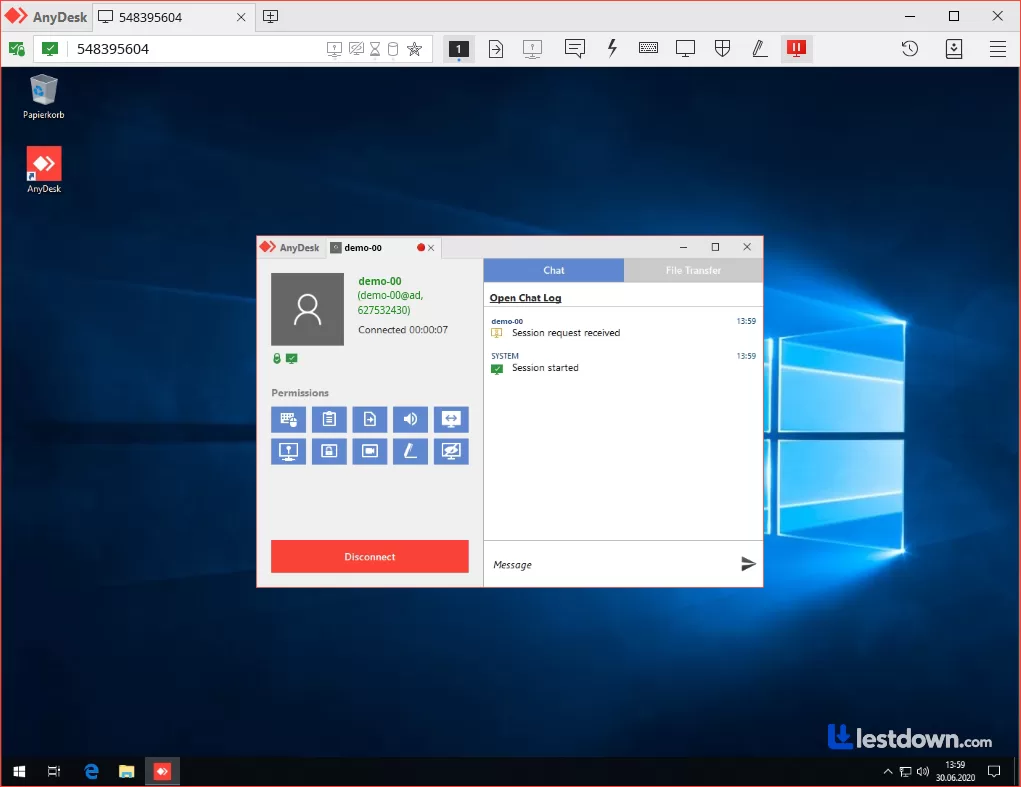
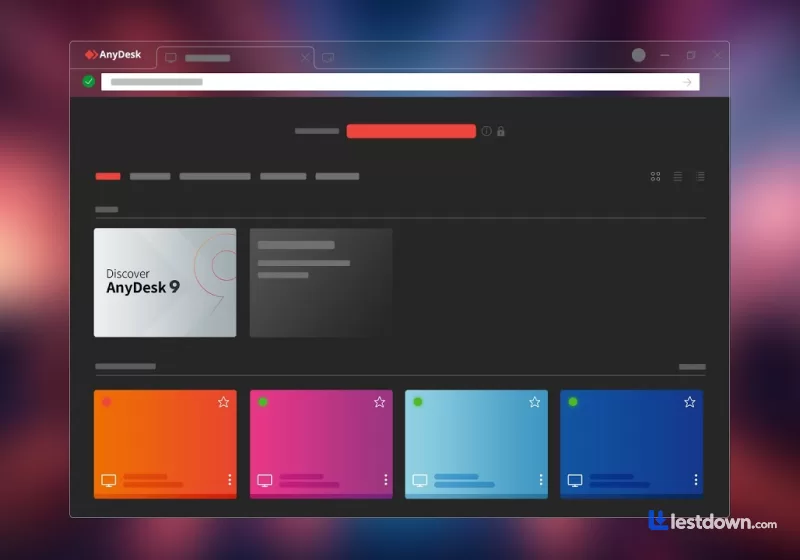
关于 AnyDesk
如果你想随时随地连回自己的电脑,又不想折腾复杂设置,AnyDesk 值得一试。它几乎支持所有主流平台,Windows、Mac、Linux、FreeBSD,还有 Android 和 iOS 等移动设备都不在话下。现在它还能远程管理 Android 设备,用途比想象中更广,不再局限于电脑之间互连。
作为远程桌面领域的佼佼者,AnyDesk 主打快速稳定的连接和清爽的界面。它在全球部署了服务器节点,能有效降低延迟,用起来顺畅跟手,不会卡得像在看幻灯片。很多人放弃 TeamViewer 转投它,图的就是这个速度。
远程访问,轻松上手
AnyDesk 最大的优点之一就是简单直接。界面干净直观,就算你从没用过远程桌面软件也能很快上手。和 DWService 这类工具相比,它显得更精致。打开软件,看到一个 ID,发给对方,连接,完事。不用设置路由器,不用端口映射,这些麻烦事统统没有。
适合企业用户的好帮手
不管你是远程办公还是管理小团队,AnyDesk 都提供了不少实用功能。你可以传输文件、建立远程会话、在线协作,都很方便。界面支持自定义,通讯录和实时状态更新让团队协作更顺手。它还支持远程处理账务、打印文档、查看财务报表等商务场景,人不在现场也能搞定。如果你负责公司 IT 运维,无人值守访问功能特别省心,不用等对方点“接受”,直接就能连上任意一台机器。
连接需要什么条件
虽然它显然不能离线使用,但在网络较差的情况下表现依然不错。只要有信号,基本都能获得可用的体验。它专门为桌面环境打造的 DeskRT 编解码器确实出色,即使距离很远,画面依旧清晰流畅。这一点你试过其他竞品、看着满屏糊成一片的时候,感受会格外明显。
安装快捷,安全可靠
上手非常简单。每次安装都会生成一个唯一 ID,不需要配置路由器,也不用改防火墙规则,几分钟就能开始使用。你还可以设置自定义别名,比记一串随机九位数方便多了。安全性方面也不含糊,AnyDesk 采用 TLS 1.2 加密保护数据,企业还能在定制客户端中强制启用双因素认证(2FA)。Windows 用户可以对协作者的操作权限做精细控制,只读、仅允许文件传输等,按需设置。和 Chrome Remote Desktop 这类浏览器工具不同,AnyDesk 的共享文件保存在本地,隐私性更有保障。
关于安全历史的简要说明(这点很重要)
下面这部分得跟你说点实话。AnyDesk 确实经历过几次安全风波。2024 年初,官方披露生产环境遭到入侵,密码泄露,源代码被窃取。虽然随后打了补丁并强制用户重置密码,但这也敲响了警钟。更近的一次是 2026 年 7 月,一个零日漏洞(CVE-2026-15682)被公开,攻击者可通过文件系统联接点滥用发起本地拒绝服务攻击。同月另一份安全公告还指出,9.0.5 以下的 Windows 版本存在多个漏洞。开发团队一直在修复,但道理很明显:AnyDesk 要保持更新,是真正去更新,不是“我回头再更”。截至 2026 年 7 月,Windows 端最新稳定版是 9.7.10,如果你还在用旧版本,赶紧升级。
功能速览
设备间共享剪贴板,一边复制,另一边粘贴,用起来很顺手
从顶部菜单直接进入设置
可调节音频、截图、远程光标可见性等选项
仅查看模式,防止对方误操作
新版改进了拖拽文件的支持
会议功能,有醒目的发言者提示,进入会议时会显示红点
轻松传文件
传文件很简单,复制到剪贴板在远端粘贴,或者用内置文件管理器。文件管理器还能重启系统、发送文档去打印,全程不用跑现场。现在还能在“接受”窗口里查看文件传输进度,这个改进虽小但很实用,尤其适合发送大文件时确认是否传完。
常用会话随手可开
你可以把连接快捷方式保存到桌面,频繁连接的会话点一下就能进。另外还有系统信息面板,可完整查看远程机器的配置,排查问题时很有用,纯粹好奇对方用什么硬件也行。
高清流畅的画面
AnyDesk 使用自研的 DeskRT 视频编解码器,专为桌面环境打造。即使距离很远,画面也能保持清晰跟手。这确实是 AnyDesk 最拿得出手的地方。如果你体验过那种像在看 2003 年 PowerPoint 的远程会话,就能明白差距在哪。
免费版与付费版
如果只是偶尔用,免费版基本够用。它支持最多三台设备,但没有会话录制、远程重启和客服支持这些功能。付费方案才能解锁。不过话说回来,到了 2026 年,AnyDesk 的定价已经涨了一些。Solo 方案标价每月约 28.90 美元(首年八折促销约 23.12 美元),而 TeamViewer 最便宜的付费档是每月 24.90 美元。单看纸面价格,个人用户选 TeamViewer 更便宜。但 AnyDesk 的 Standard 方案每月 63.90 美元,反而比 TeamViewer Premium 每月 120.90 美元低不少。对 IT 团队和托管服务商来说,AnyDesk 往往更划算,因为同档方案包含更多无人值守设备,团队基础版还提供移动端访问。没有哪种方案能适合所有人。
Windows 上如何开始使用
从官网下载 AnyDesk
运行安装程序,基本点一下就行
如果需要就设置无人值守访问,这一步要设密码
付费方案则到 my.anydesk.com 激活授权
然后就能开始远程会话了
AnyDesk 与 TeamViewer 对比
TeamViewer 的知名度更高,但 AnyDesk 通常速度更快,界面也更简单。TeamViewer 的安全功能更丰富,企业生态也更成熟,如果你管理着一个大型 IT 部门,这些可能更重要。但对大多数人来说,尤其是自由职业者、小团队,或者只想用笔记本远程连回家中电脑的人,AnyDesk 在速度、易用性和价格之间的平衡很难被挑出毛病。Gartner 和 Software Advice 上的评价基本都在 4.5 星左右,用户普遍称赞它的界面直观、加密可靠。主要槽点集中在网络不稳定时偶尔会卡顿,以及免费版在无人值守访问方面限制较多。说实话,这些意见都很中肯。
总结
如果你看重速度、简单和功能,AnyDesk 是一款非常出色的远程桌面工具。它体积小、配置容易,速度也确实快。虽然再加些功能会更好,而且它的安全记录也需要持续关注,但在性能和易用性上的平衡让它无论个人还是办公使用都很合适。记得保持更新,这不是随口一说,真的别偷懒。
简短介绍(一段话):
AnyDesk 是一款快速、轻量的远程桌面工具,支持 Windows、Mac、Linux、Android 和 iOS,让你随时随地访问自己的电脑。它凭借 DeskRT 编解码器带来流畅的性能,通过唯一 ID 即可轻松连接,还提供 TLS 1.2 加密和可选的强制两步验证等安全功能。免费版最多支持三台设备,付费版则增加会话录制、无人值守访问和远程重启等能力。这些年来 AnyDesk 出现过一些安全漏洞,包括 2024 年的基础设施泄露和 2026 年的零日漏洞,所以保持更新非常必要。对个人用户和小团队来说,它常常是 TeamViewer 更快、更实惠的替代品。
AnyDesk 9.8.1 新功能
- Bugfixes:
修复了点击 Discovery 磁贴中“Enable now”链接后无法启用该功能的问题
- Other changes:
改进了登录功能
版本
| 版本 | 发布日期 | 平台 | 文件大小 | |
|---|---|---|---|---|
| AnyDesk 9.8.1 最新版本 | 2026年10月6日 | Windows | 8.6 MB | 下载 |