

CCleaner 7.12.1526
CCleanerは、一時ファイルやブラウザのキャッシュ、不要なデータを削除してWindowsを高速化する、無料で使いやすいPCクリーナーです。スタートアッププログラムの管理、アプリのアンインストール、重複ファイルの検出といった機能も備えています。2026年の最新版ではEasy Cleanモードが追加され、Microsoft Storeからも入手できるようになりました。ただしウイルス対策ソフトの代わりにはならず、過去にセキュリティ上の問題も起きているため、常に最新版に更新して使うことが大切です。Windowsにも標準の便利なツールはありますが、ワンクリックで手早く掃除したいなら、CCleanerは今でも十分に役立ちます。
- 無料
- Windows
- 2026年10月8日
スクリーンショット
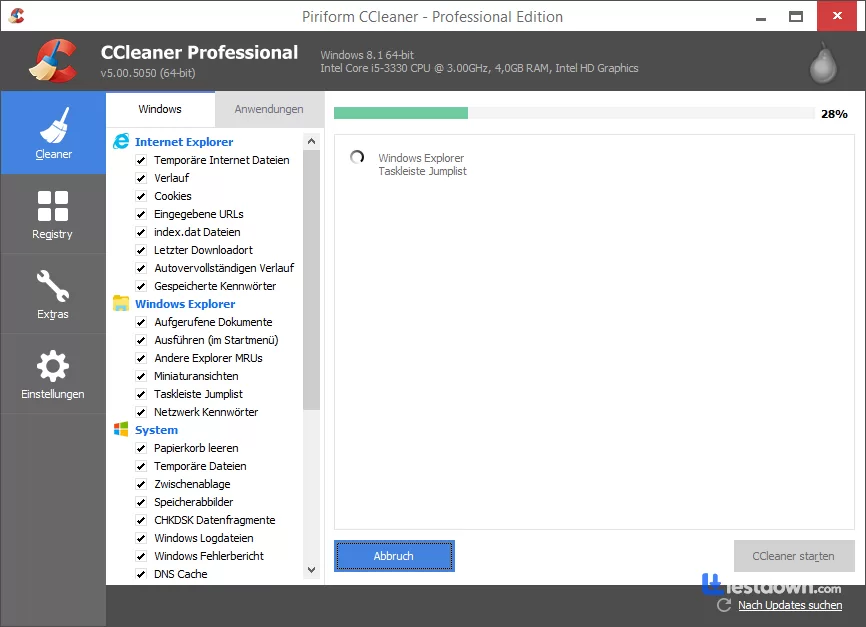
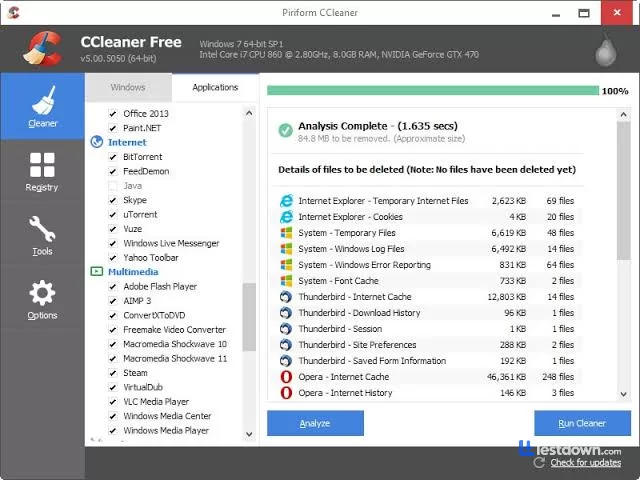
CCleaner について
パソコンの動きが重くなってきたと感じたら、クリーンアップツールの出番です。そこで役立つのがCCleanerです。Piriform Ltdが開発したこのソフトは、クッキーや一時ファイル、使われていないデータなど、気づかないうちにシステムを遅くしているファイルを削除してくれます。定期的にスキャンして不要なデータを見つけて取り除くので、PCの動作が目に見えて改善し、貴重なストレージ容量も確保できます。
CCleanerとは?仕組みと特徴
2003年に登場したCCleanerは、今ではPCメンテナンス用として最も信頼されているツールのひとつです。Windows、macOS、Androidに対応し、ファイルの削除だけにとどまりません。不要なプログラムのアンインストール、スタートアップ項目の管理、システムレジストリのクリーンアップまで、使いやすいインターフェースひとつで操作できます。最新版のv7.12(2026年9月)では、カスタムクリーンで「スキャン」と「クリーン」を右クリックして選択したルールだけを実行できるようになり、重複ファイル検索の結果も見やすくなり、起動も以前よりスムーズになりました。
CCleanerが選ばれる理由
CCleanerをインストールすると、起動時間の短縮、システムの応答性向上、ハードディスクの空き容量増加といった効果がすぐに実感できます。主なメリットは次のとおりです。
速度アップ: システムを遅くする不要なファイルを削除します。
プライバシー保護: 閲覧履歴やクッキーを自動で消去します。
整理整頓: 定期的なクリーンアップをスケジュールして、最高のパフォーマンスを維持します。
レジストリのクリーンアップ: システムエラーの原因になる古い、または壊れたレジストリ項目を修正します。
CCleanerでできること
CCleanerは単なるファイル削除にとどまりません。次のこともできます。
一時ファイルや残存ファイルの削除
ストレージ容量の確保
不要なスタートアッププログラムの無効化
アンインストールしたアプリの残骸を除去
ブラウザ履歴の消去
システムレジストリの最適化
重複ファイルの検索と削除
よくあるPCエラーの修復をサポート
これらの作業により、クラッシュのリスクやうっとうしいエラーメッセージを減らしながら、システムの安定性、速度、使い勝手を高められます。
快適なブラウジングのために
インターネットを閲覧するたびに、システムにはキャッシュファイル、クッキー、閲覧履歴などのデータが蓄積されます。CCleanerはこうしたファイルをきれいに消去し、ChromeやFirefoxなどのブラウザの動作を改善します。削除する項目を細かく指定できるので、保存したパスワードや設定を残しておきたい人にも便利です。スタートアップマネージャーを使えば、Windowsと同時に起動するプログラムを減らし、起動時間を短縮できます。
エラーの修正とクラッシュの回避
フリーズやエラーメッセージが頻発するなら、レジストリのクリーンアップが有効かもしれません。CCleanerのレジストリツールはクラッシュの原因になり得る無効な項目を検出し、削除前にバックアップを取るオプションもあるので、大切なデータを失う心配はありません。ただし、ここでひとつ補足しておきます。最近はレジストリのクリーンアップには賛否があります。Windows 10や11はレジストリを自力で十分適切に管理しており、知識がないままレジストリクリーナーを使うとかえって害になることもあると指摘する専門家もいます。CCleanerのツールは比較的安全でバックアップも取れますが、正直なところ、レジストリクリーンアップによる性能向上はしばしば誇張されています。本当に効果があるのは一時ファイルの削除とブラウザキャッシュの消去で、これらは効果を測定でき、安全です。
安全でプライベートなブラウジング
すべてのウェブサイトがクッキーの保存方法を選べるわけではありません。CCleanerは保存されたパスワードやキャッシュファイルなど、オンライン活動の痕跡を削除することで、追跡や個人情報盗難のリスクを減らします。
すべてのユーザーに合わせたカスタマイズ
パソコンに詳しくない方でも、上級者の方でも、CCleaner は使い方に合わせて調整できます。初期設定のまま使うこともできますし、詳細オプションを開いて、残しておきたいクッキーやファイルを細かく指定することも可能です。2026年に追加された新しい「Easy Clean」機能では、操作がわかりやすく整理され、クリーニングの流れに沿って進めながら、必要な設定を自分好みにカスタマイズできます。
、
複数のエディション展開
定番のデスクトップ版に加えて、Piriform は次のような製品も提供しています。
CCleaner Browser: プライバシー保護を重視した安全なブラウザで、トラッカーをブロックし、オンライン上の行動を外部に見られにくくします。Avast に買収された後は Avast Secure Browser として機能していますが、CCleaner のブランド名はそのまま残っています。
CCleaner Cloud: パソコンを遠隔で管理できるバージョンです。デスクを離れていても最適化したい方にぴったりです。
Microsoft Store 版 CCleaner: 2026年8月から、CCleaner は Microsoft Store からも入手できるようになりました。クリーニング定義も更新され、900万以上のドライバーに対応したドライバー更新機能も利用できます。
CCleaner は安全に使える?
はい、CCleaner は広く信頼されています。削除の対象は一時ファイルや不要なファイルだけなので、個人データはそのまま残ります。公開以来、累計数億回ダウンロードされており、世界で最も使われているシステムツールの一つとしての地位を確立しています。
ただし、ここは正直に伝えておきます。CCleaner には過去にセキュリティ上の問題が起きたことがあります。2017年にはかなり深刻なサプライチェーン攻撃があり、ハッカーが公式インストーラーを改ざんして200万人以上のユーザーにマルウェアを配布しました。発見までに約1か月かかり、当時は大きな問題になりました。その後、同社はすぐに対応し、それ以降大きな事故は起きていません。Mac 版は Apple の公証を取得しており、2017年以降セキュリティ上の問題はありません。とはいえ、こうした経緯は知っておく価値があります。また、現在の CCleaner は Avast が所有しており、Avast 自体にもデータ共有をめぐるプライバシー論争がありました。こうした点を気にする方には重要な情報でしょう。一時ファイルを消せれば十分という方には、おそらく問題ないでしょう。
ウイルスを検出できる?
いいえ。CCleaner はアンチウイルスやスパイウェアスキャナーではありません。マルウェアを見つけたり削除したりすることはできないため、完全な保護のためには信頼できるアンチウイルスソフトと併用するのがおすすめです。
セーフモードで実行できる?
もちろんです。セーフモードで CCleaner を実行すると、他のアプリの干渉を減らし、より深いシステムの問題に対処しやすくなります。
プライバシーへの取り組み
CCleaner はユーザーの個人データを販売したり共有したりしません。メールアドレスや氏名などの個人情報は保護され、第三者に公開されることはありません。ただし、Android 版はトラッカーを搭載していることや要求する権限が多いことが指摘されているため、モバイルで使う場合は少し注意が必要かもしれません。
他の選択肢との比較
BleachBit: オープンソースでトラッカーもありません。より軽量でプライバシー重視の設計ですが、インターフェースは少し古く感じられ、CCleaner ほど機能は多くありません。特に Linux ユーザーに向いています。
Clean Master: 正直なところ、これはおすすめしません。Google Play から削除されており、広告がしつこく不要な機能も多いことで知られています。CCleaner の方がずっと安心して使えます。
Windows 標準ツール: ここがポイントですが、Windows 10 と 11 にはすでに Storage Sense とディスククリーンアップが搭載されています。多くの方にとっては、これで十分なことも多いです。CCleaner は利便性と使いやすい画面を追加しますが、Windows の設定に慣れている方なら、まったく必要ないかもしれません。
CCleaner の最終的な評価
世界中で何百万人ものユーザーに利用されているCCleanerは、パソコンの動作を快適に保つための定番ツールであり続けています。動作が速く操作性もよいので、パソコンに詳しい人にも、クリック数回で手軽にPCをきれいにしたい人にも向いています。完璧なツールかというと、そうではありません。レジストリのクリーニングは効果が過大に宣伝されていますし、2017年のセキュリティ事故も深刻な懸念事項です。さらに、Windows標準のツールもかなり優秀になってきました。それでも、ワンクリックできれいにする手軽さと確実さでは、いまだに右に出るものがない存在です。ほかの選択肢を探しているなら、BleachBitやWindows標準ツールも試してみる価値があります。
Short Description (One Paragraph)
CCleanerはPiriformが提供する、広く使われているPCクリーニングツールです。一時ファイルやブラウザのキャッシュ、Cookie、不要なデータを削除してWindows PCを高速化します。さらに、レジストリのクリーニング、スタートアップの管理、重複ファイルの検索、アプリのアンインストールを、シンプルな一つの画面から実行できます。最新の2026年版では、カスタムクリーニングがより簡単になり、新しいかんたんクリーンモードが追加され、Microsoft Storeからも入手できるようになりました。ただし、ウイルス対策ソフトではないこと、そして過去にセキュリティ上の問題(2017年のサプライチェーン攻撃を含む)があったことには注意が必要です。それでも、いちばん手軽で初心者にも扱いやすいクリーナーの一つであることに変わりはありません。常に最新版に更新し、レジストリのクリーニングに過度な期待はしないようにしましょう。
CCleaner 7.12.1526 の新機能
v7.12.1526 (2026年9月29日)
今回の目玉は、カスタムクリーンに新しく追加された「AI Tools」カテゴリです。ChatGPT、Claude、Cursor、Codex、Antigravity、Gemini、LM Studioといった人気のAIアプリが残す不要なファイルをスキャンして削除できるようになりました。まさに時代を反映した機能と言えるでしょう。セキュリティ面では、社内監査で見つかった問題が修正されました。特定の条件下で不正なファイル書き込みが可能になる恐れがあったものです。また、1,000人以上のユーザーに影響していた起動時のクラッシュも修正し、Edge WebView2ランタイムの更新処理も改善しました。アプリの起動は3~6倍速くなり、すでにCCleanerが起動している状態で再度起動しても、重複したウィンドウを開かずに既存のウィンドウを前面に表示するようになりました。さらに細かい修正として、Performance OptimizerがWSL Serviceを「Microsoft GameInput」と誤表示しなくなり、Startup Managerでプログラム名が正しく表示されるようになり、選択したランディングページがちゃんと反映されるようになりました(以前はHealth Checkに戻ってしまうことがありました)。
バージョン
| バージョン | リリース日 | プラットフォーム | ファイルサイズ | |
|---|---|---|---|---|
| CCleaner 7.12.1526 最新バージョン | 2026年9月26日 | Windows | 1.7 MB | ダウンロード |